
Homepage Intranet SharePoint: 10 best practice per una homepage che i dipendenti useranno davvero
La homepage della tua intranet SharePoint è la porta d'ingresso digitale della tua azienda. In questa guida vediamo le 10 best practice per progettare una homepage efficace: Hero web part, Quick Links, News, Viva Connections, audience targeting e governance dei contenuti.
La homepage della intranet è la pagina più visitata di tutta l'azienda. Se è disorganizzata, lenta o irrilevante, i dipendenti smettono di usarla in meno di due settimane. Secondo Microsoft, le intranet di successo rendono 5-7 attività principali accessibili in massimo 2-3 click dalla homepage. In questa guida vediamo come progettarla in modo che venga usata davvero, ogni giorno.

1. Usa un Communication Site, non un Team Site
Questo è l'errore numero uno che vediamo nelle PMI: creare la intranet su un Team Site. I Team Site sono progettati per la collaborazione di gruppo (documenti condivisi, Planner, notebook). La intranet è invece comunicazione one-to-many: notizie, procedure, documenti ufficiali, link a risorse. Per questo serve un Communication Site, come spiega anche SharePoint Maven.
Il Communication Site offre layout più flessibili, sezioni a colonne, Hero web part a larghezza piena e soprattutto non crea un gruppo Microsoft 365 inutile. Configura il Communication Site come Home Site dell'organizzazione — sarà il sito che appare in alto nella SharePoint app e in Viva Connections.
2. Hero Web Part: la prima cosa che i dipendenti vedono
L'Hero web part occupa la parte superiore della homepage e deve catturare l'attenzione con contenuti davvero rilevanti. Non metterci una foto generica dell'ufficio — usa lo Hero per mettere in evidenza comunicazioni importanti della leadership, il lancio di nuovi servizi o policy aziendali critiche.
- Layout consigliato: massimo 3-4 tile nello Hero. Più tile = più confusione e nessuno legge nulla.
- Contenuto dinamico: collega le tile a pagine News di SharePoint, così si aggiornano automaticamente quando pubblichi nuovi contenuti.
- Call-to-action chiare: ogni tile deve avere un titolo breve (max 8 parole) e un'azione immediata ("Leggi la nuova policy", "Iscriviti all'evento").
- Aggiornalo settimanalmente: uno Hero con le stesse notizie da 3 mesi comunica "questa intranet è morta".
3. Quick Links: accesso rapido a tutto in un click
Il Quick Links web part è probabilmente l'elemento più importante dopo lo Hero. Posizionalo subito sotto il banner principale. I dipendenti devono trovare le risorse quotidiane — come il gestionale aziendale, l'email, il portale ferie o il sistema ticket IT — senza dover navigare attraverso menu e sottopagine.
- Massimo 6-8 link nella riga principale: troppi link = nessun link. Seleziona solo le risorse usate ogni giorno.
- Icone personalizzate: usa icone coerenti con il branding aziendale. Le icone rendono i link riconoscibili a colpo d'occhio.
- Audience targeting: con l'audience targeting di SharePoint, puoi mostrare link diversi per reparto. Il commerciale vede il CRM in prima posizione, l'HR vede il portale assunzioni, la produzione vede il gestionale ordini.
- Layout "Compact" o "Tiles": il layout Compact funziona bene per molti link, Tiles per pochi link con icone grandi.
4. News Web Part: le notizie aziendali al centro
Le SharePoint News sono molto più di un semplice blog: sono pagine con layout ricco, supporto per immagini, video e reazioni, distribuite automaticamente nell'app mobile SharePoint, in Viva Connections e opzionalmente via email con Viva Amplify.
- Posizione: sotto Quick Links. Usa il layout "Side-by-side" o "Hub news" per mostrare 3-4 notizie recenti senza occupare troppo spazio verticale.
- Categorie con metadata: tagga ogni news con proprietà come Reparto, Tipo (annuncio, evento, procedura), Priorità. Permette filtri e audience targeting.
- Ritmo di pubblicazione: almeno 1-2 news a settimana. Una intranet senza news fresche è una intranet che nessuno visita. Definisci chi pubblica: HR, comunicazione interna, CEO.
- Audience targeting sulle news: le news HR visibili solo all'HR, le news commerciali solo ai commerciali. Riduce il rumore e aumenta la rilevanza percepita.

5. Architettura Hub: non mettere tutto in un unico sito
Uno degli errori più gravi è creare un singolo sito SharePoint gigante con migliaia di cartelle. L'approccio corretto è l'architettura Hub: un Hub Site centrale (la homepage intranet) che collega siti reparto separati. Ogni sito ha i propri permessi, le proprie librerie documenti e i propri gestori di contenuto.
Il vantaggio dell'Hub è che la navigazione globale e il branding sono condivisi tra tutti i siti collegati, ma i permessi restano indipendenti. L'Amministrazione non vede i documenti del Commerciale e viceversa. Ma tutti navigano con la stessa barra superiore. Se hai bisogno di automazioni tra i siti, possiamo integrare workflow Power Automate personalizzati.
6. Viva Connections: trasforma la homepage in un'app interattiva
Microsoft Viva Connections porta la tua intranet dentro Microsoft Teams. Non è un semplice embed: è una Dashboard interattiva con "card" personalizzabili che funzionano come mini-applicazioni. Ferie residue, ticket IT aperti, documenti da approvare, KPI di reparto — tutto accessibile senza uscire da Teams.
Hai un progetto simile in mente?
Scrivici due righe sul tuo caso, ti rispondiamo entro due giorni lavorativi.
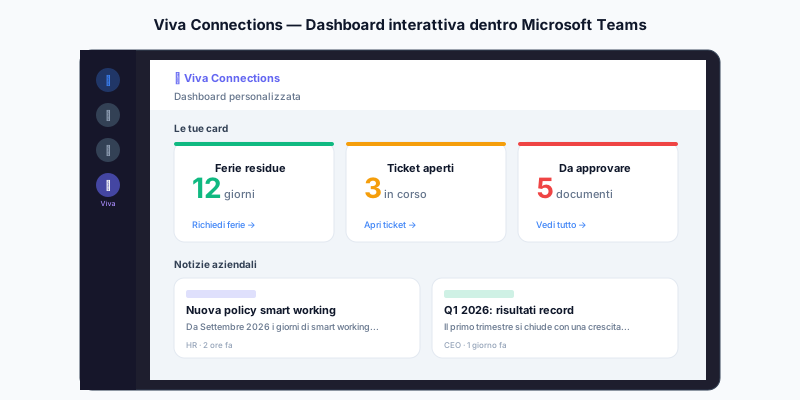
- Dashboard card personalizzate: ogni card può essere targetizzata per audience (reparto, ruolo, sede). Il responsabile vendite vede la pipeline, l'HR vede le richieste ferie pendenti.
- Feed personalizzato: le news SharePoint appaiono automaticamente nel feed di Viva Connections, con audience targeting.
- Risorse rapide: collegamenti a tool aziendali, policy, FAQ — personalizzati per ruolo.
- Mobile-first: Viva Connections funziona perfettamente nell'app Teams su smartphone, ideale per dipendenti in mobilità o in produzione.
7. Audience Targeting: contenuti diversi per persone diverse
Una homepage efficace non mostra le stesse informazioni a tutti. Un operaio in produzione ha bisogno di procedure operative e turni, un commerciale ha bisogno di listini e CRM, l'HR ha bisogno di policy e moduli. L'audience targeting di SharePoint, basato sui gruppi Microsoft Entra ID (ex Azure AD), risolve questo problema.
- Configura i gruppi prima di tutto: crea gruppi per Reparto, Sede, Ruolo. Questi stessi gruppi alimentano Quick Links, News, Hero e Viva Connections.
- Web part targetizzabili: Quick Links, News, Hero, People, Events — tutti supportano audience targeting nativo.
- Non esagerare: troppa personalizzazione rende difficile il testing e la manutenzione. Inizia con 3-4 audience principali (per reparto) e aggiungi granularità dopo.
8. Mobile-first: il 40% degli accessi arriva da smartphone
Nel 2026, il dipendente alla scrivania è l'eccezione, non la regola. Agenti commerciali, operai, tecnici sul campo — accedono tutti da smartphone. L'app SharePoint mobile e Viva Connections in Teams mobile sono i canali principali. Progetta la homepage pensando prima al mobile, poi al desktop.
- Sezioni verticali: su mobile le colonne collassano. Verifica sempre come appare la homepage sull'app SharePoint mobile.
- Touch target grandi: bottoni e link devono essere facilmente cliccabili con il pollice. Minimo 44x44px.
- Testi brevi: su mobile lo spazio è limitato. Titoli sotto le 8 parole, descrizioni sotto le 20.
- Push notification: le news urgenti possono essere inviate come notifica push tramite Viva Connections su Teams mobile.
9. Governance: chi aggiorna cosa e quando
Regola d'oro: quando nessuno è responsabile del contenuto, la intranet muore in 3 mesi. Definisci un owner per ogni sezione della homepage prima ancora di progettare il layout.
La governance è il fattore che separa le intranet di successo da quelle abbandonate. Non è un tema tecnico — è organizzativo. Ecco come strutturarla:
- Homepage owner: una persona (tipicamente Comunicazione Interna o HR) responsabile della homepage. Verifica settimanalmente che Hero e Quick Links siano aggiornati.
- News publisher per reparto: ogni reparto ha 1-2 persone autorizzate a pubblicare news nel proprio sito. Obiettivo: almeno 2 news/mese per reparto.
- Revisione contenuti trimestrale: ogni 3 mesi, verifica che i link funzionino, i documenti siano aggiornati e le sezioni siano ancora rilevanti.
- Content scheduling: usa la funzione di pubblicazione programmata di SharePoint per pianificare news e annunci in anticipo.
- Page approval workflow: configura Power Automate per richiedere approvazione prima della pubblicazione di contenuti critici (policy, procedure).
10. Misura e ottimizza: analytics sulla intranet
Non puoi migliorare ciò che non misuri. SharePoint offre analytics integrati che ti mostrano quante persone visitano la homepage, quali sezioni vengono cliccate di più e quali vengono ignorate.
- Site analytics: pagine più viste, trend di traffico, utenti unici. Accessibile dal menu impostazioni del sito.
- Page analytics: per ogni pagina puoi vedere visite, tempo medio, provenienza. Usa questi dati per capire quali news funzionano.
- Search analytics: le query di ricerca più frequenti ti dicono cosa i dipendenti non trovano facilmente. Se "modulo ferie" è cercato 50 volte al mese, aggiungi un Quick Link diretto.
- Obiettivo benchmark: una buona intranet ha il 60-70% dei dipendenti attivi settimanalmente. Sotto il 30% significa che qualcosa non funziona nella struttura o nei contenuti.
Checklist finale: la tua homepage è pronta?
- Communication Site configurato come Home Site
- Hero web part con massimo 3-4 contenuti rilevanti e aggiornati
- Quick Links con le 6-8 risorse più usate, con audience targeting
- News web part con almeno 2 notizie recenti (meno di 7 giorni)
- Architettura Hub con siti reparto collegati
- Audience targeting configurato per almeno 3 gruppi
- Homepage testata su SharePoint mobile e Teams
- Viva Connections attivato con dashboard card personalizzate
- Owner della homepage e news publisher assegnati
- Analytics verificati e benchmark di adozione definiti
Se vuoi implementare una intranet SharePoint professionale per la tua azienda — o migliorare quella esistente — contattaci per una consulenza gratuita. Analizziamo la tua situazione attuale, progettiamo l'architettura ideale e ti accompagniamo dall'implementazione alla formazione del team. Scopri anche il nostro servizio completo di Intranet SharePoint.
AK DIGITAL · Poggio Rusco (MN)
Ti serve qualcosa del genere?
Raccontaci il tuo progetto: in una chiamata gratuita di 30 minuti capiamo insieme cosa ha senso fare, con costi e tempi realistici.
✓ Nessun impegno · ✓ Preventivo trasparente · ✓ Lavoro su tutta Italia da remoto
Altri articoli
Intranet SharePoint per 700 utenti: caso logistica
Come un'importante azienda di logistica usa la intranet SharePoint per news, formazione online, attestati dei corsi e accesso ai portali come le buste paga.
Formazione dipendenti su SharePoint: corsi e attestati
Come organizzare la formazione dei dipendenti nella intranet SharePoint: corsi online, quiz, attestati di partecipazione e registro di chi ha completato.